

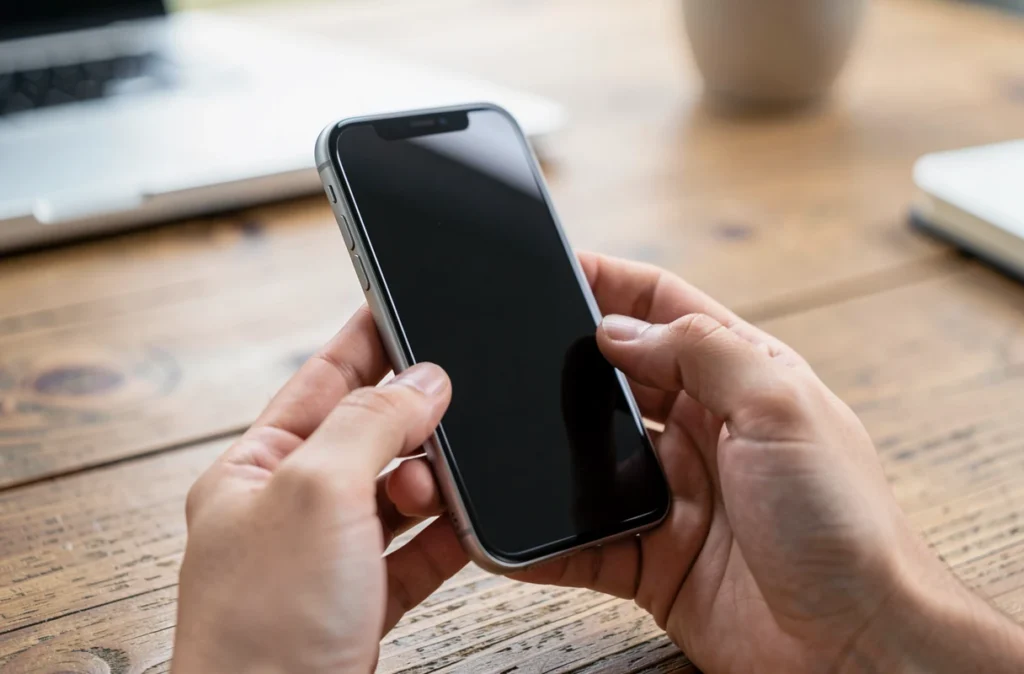
Pour screener sur un iPhone 11, on appuie en même temps sur le bouton latéral, à droite, et sur le bouton de volume haut, puis on les relâche aussitôt. Une vignette apparaît en bas à gauche de l’écran : la capture est faite. L’iPhone 11 n’a plus de bouton d’accueil, donc l’ancienne combinaison des modèles plus anciens ne s’applique pas.
Ce guide détaille cette méthode, puis les façons de screener sans bouton, la capture d’une page web entière et l’enregistrement vidéo de l’écran.
Faire une capture d’écran avec les boutons de l’iPhone 11
Les deux boutons se pressent ensemble, brièvement. Un appui long sur le bouton latéral déclenche autre chose, comme l’écran d’extinction ou l’assistant vocal, et la capture n’a pas lieu.
Une fois la vignette affichée, toucher la vignette ouvre l’éditeur pour annoter ou recadrer l’image. La balayer vers la gauche l’écarte, et la capture reste enregistrée. Le son d’obturateur se coupe avec le commutateur de sonnerie placé sur le côté de l’iPhone.
Si rien ne se passe, la cause vient le plus souvent du geste : un appui trop long ou un bouton pressé une fraction de seconde avant l’autre. Relâcher complètement les deux boutons, puis recommencer d’un geste net, règle la plupart des échecs.
Screener sans bouton en tapant au dos de l’iPhone
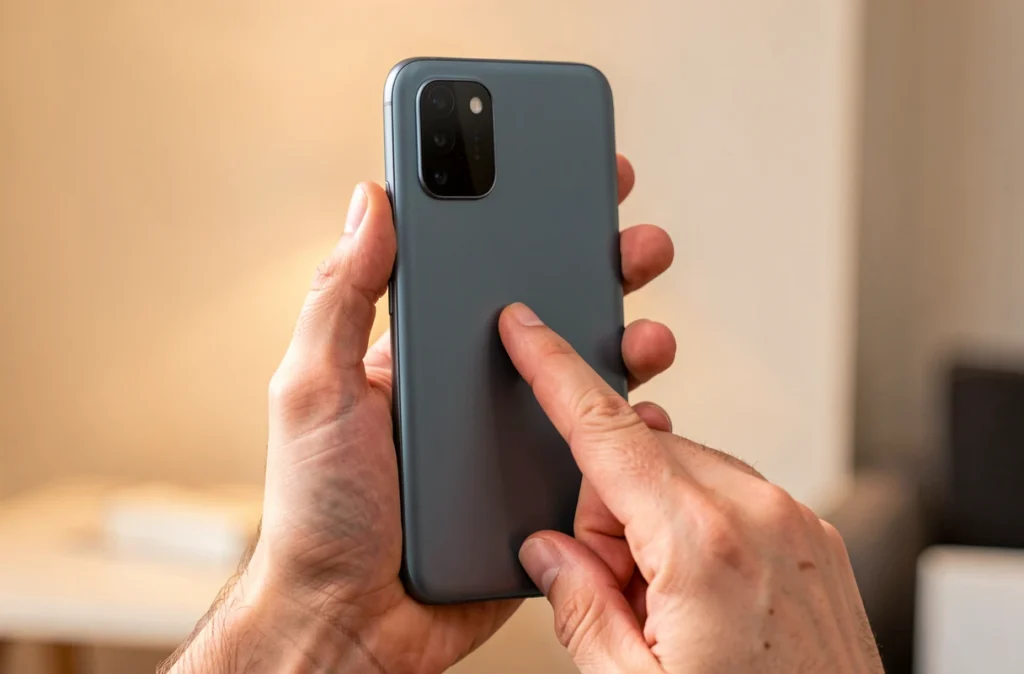
Le toucher arrière transforme le dos de l’iPhone en déclencheur. Il se règle dans l’app Réglages, rubrique Accessibilité, où l’on trouve l’option Toucher le dos. On choisit entre deux ou trois touchers, puis on associe l’action Capture d’écran à ce geste.
Elle convient bien aux iPhone dans une coque épaisse, où les boutons sont difficiles à presser. Cette méthode, que certains appellent la capture « avec la pomme » à cause du logo au dos, évite d’appuyer sur les boutons. Elle suppose une version d’iOS assez récente : si l’option n’apparaît pas dans les réglages, une mise à jour du système la fait apparaître.
Utiliser AssistiveTouch quand un bouton ne répond plus
AssistiveTouch affiche un bouton flottant à l’écran. On l’active dans Réglages, Accessibilité, rubrique Toucher. Le menu du bouton contient une entrée Appareil, puis Plus, qui propose Capture d’écran.
Ce réglage sert surtout quand le bouton latéral ou le volume est endommagé. Il arrive qu’un iPhone qui ne s’allume plus après une réparation d’écran pose un problème voisin : les boutons physiques ne sont plus fiables, et le bouton flottant prend le relais.
On peut aussi attribuer la capture à un simple toucher ou à un appui long sur le bouton flottant, ce qui évite de passer par le menu à chaque fois.
Capturer une page web entière dans Safari
Dans Safari, une capture classique ne garde que la partie visible. Pour garder toute la page, on fait la capture normalement, on touche la vignette, puis on choisit l’onglet Page entière en haut de l’éditeur.
Le résultat s’enregistre en PDF dans l’app Fichiers, et non dans Photos. C’est pratique pour archiver un article ou un justificatif de commande sans multiplier les images.
Filmer l’écran de l’iPhone 11, avec ou sans le son
L’enregistrement de l’écran se place d’abord dans le centre de contrôle : Réglages, Centre de contrôle, puis ajout de la commande Enregistrement de l’écran. Sur l’iPhone 11, le centre de contrôle s’ouvre en balayant depuis le coin supérieur droit de l’écran.
Un compte à rebours précède le début de la vidéo. Un appui long sur le bouton d’enregistrement ouvre les options, dont le micro, pour commenter à voix haute ce qui se passe à l’écran. L’arrêt se fait en touchant la pastille rouge en haut de l’écran.
Certaines applications, notamment celles qui lisent des vidéos protégées, donnent un écran noir à l’enregistrement. Ce cas n’est pas un défaut de l’iPhone : il vient de la protection du contenu. Si l’écran reste noir pour une autre raison, un iPhone bloqué sur un écran noir demande un diagnostic à part.
Retrouver, annoter et partager ses captures
Dans l’app Photos, les captures se rangent dans l’album Captures d’écran et les vidéos dans l’album Enregistrements d’écran. On les atteint par l’onglet Albums, rubrique Types de médias.
Les outils d’annotation et de recadrage de l’éditeur servent à entourer un détail ou à masquer une information personnelle avant l’envoi. Le partage passe ensuite par la feuille de partage de l’iPhone, vers une messagerie, un mail ou un espace de stockage.
Les vidéos d’écran pèsent vite lourd, et les images aussi quand on en envoie beaucoup. Avant l’envoi, il vaut mieux savoir compresser une image sans perte visible pour ne pas dépasser la limite de pièces jointes d’un mail.
Que la capture vienne des boutons, du toucher arrière ou d’AssistiveTouch, elle atterrit dans le même album Captures d’écran. On peut donc passer d’une méthode à l’autre selon l’état de l’appareil, sans changer sa façon de classer ses images.